
【EFO対策(入力フォーム最適化)とは?】お問い合わせフォームの離脱の原因と対策を解説!

ホームページにアクセスはあるものの、なかなか問い合わせにつながらない…。

お問い合わせフォームの使いにくさが、問い合わせを妨げている可能性があります。
お問い合わせフォームまで進んだユーザーは、サービスや商品に興味を持ち、問い合わせを具体的に検討している状態です。
しかし、
- 入力項目が多い
- 必須項目が分かりにくい
- スマートフォンで操作しにくい
- エラーの直し方が分からない
など、フォームに少しでも負担を感じると、送信せずにページを閉じてしまうことがあります。
このような入力中の負担や迷いを減らし、フォームを使いやすく改善する取り組みをEFO(入力フォーム最適化)といいます。
また、問い合わせ後の流れや返信までの期間が分からないことも、送信をためらう原因になります。
お問い合わせフォームでは、運営者が知りたい情報を並べるものではありません。
この記事では、EFOの考え方をもとに、入力項目の見直し、スマートフォンでの操作性、エラー表示、送信後の案内、WordPressでフォームを作る基本的な流れまで解説します。
記事の後半では、フォームを見直しても問い合わせが増えない場合に確認したい、お問い合わせフォームまでの導線設計についても補足します。
- EFO(入力フォーム最適化)とは何か
- ユーザーが入力フォームで離脱する原因
- EFOの具体的な施策
EFO(入力フォーム最適化)とは入力フォームを使いやすく改善すること
お問い合わせフォームは、単に入力欄を並べたり、運営者が聞きたいことをすべて質問したりすることではありません。
あなたのサービス・商品に興味を持ったユーザーが、迷いや不安を抱えながらも、勇気を出して最初のメッセージを送るための窓口です。
だからこそ、運営者側の都合だけで項目を決めるのではなく、ユーザーが迷わず、負担を感じず、安心して送信を完了できる状態に整える必要があります。
EFOとは入力フォームをユーザーが使いやすく改善すること
EFOとは「Entry Form Optimization」の略で、日本語では「入力フォーム最適化」と呼ばれます。
お問い合わせフォームや申し込みフォームを使いやすくし、入力途中の離脱を防ぐための取り組みです。
代表的なEFO対策には、次のようなものがあります。
- 入力項目を減らす
- 必須項目と任意項目を明確にする
- 入力例や補足説明を表示する
- スマートフォンから操作しやすくする
- 入力ミスを分かりやすく知らせる
- 送信後の流れを明示する
お問い合わせフォームまで進んだユーザーは、すでにサービスや商品へ関心を持っています。
そのようなユーザーを、フォームの使いにくさが原因で逃さないために行うのがEFO対策です。
お問い合わせフォーム設計で見直す4つの場面
お問い合わせフォームのEFO対策は、次の4つの場面に分けて考えると整理しやすくなります。
- 入力を始める前
- 入力している途中
- 入力ミスが起きたとき
- 送信直前・送信後
【入力を始める前】には、「時間がかかりそう」「問い合わせても大丈夫だろうか」といった不安があります。
【入力中】には、項目数の多さや操作のしにくさが負担になります。
【入力ミス】が起きたときに、どこを直せばよいか分からなければ、ユーザーは送信を諦めるかもしれません。
【入力後】は、送信後の流れが分からなければ、最後の段階でためらう可能性があります。
EFO対策では、フォームの見た目だけでなく、こうしたユーザーの手間や迷い、不安を一つずつ減らしていきます。
お問い合わせフォームの小さな使いにくさが機会損失につながる
運営者にとっては必要な項目でも、ユーザーから見ると「入力が多い」「何を書けばよいか分からない」「ここまで個人情報を入力したくない」と感じることがあります。
運営者が問題に気づいていなくても、ユーザーにとって使いにくいフォームになっていれば、それだけで問い合わせをやめる理由になってしまいます。
例えば、次のような状態です。
- 入力項目が多すぎる
- 電話番号や住所が必須になっている
- 入力欄が小さく、スマートフォンで押しにくい
- エラーが出ても修正箇所が分からない
- エラーが起きると入力内容が消える
- 送信後にいつ返信されるか分からない
特に、複数の会社やサービスを比較しているユーザーは、問い合わせにくいサイトよりも、簡単に相談できるサイトを選ぶ可能性があります。
SEOや広告、SNSなどを使ってアクセスを集めても、お問い合わせフォームで離脱されれば、実際の相談や依頼にはつながりません。
EFO対策は、集めたアクセスを最後の段階で無駄にしないための取り組みでもあります。

運営者都合のお問い合わせフォームは、ユーザーにとっては使いにくい!
EFO対策が必要になる主な離脱原因
お問い合わせフォームで離脱が起きる原因は、主に次のように整理できます。
| 離脱の原因 | ユーザーの気持ち | 主なEFO対策 |
|---|---|---|
| 入力項目が多い | 面倒だな… | 初回対応に必要な項目だけに絞る |
| 必須項目が分かりにくい | どこまで入力すればいいの…? | 必須・任意を明確に表示する |
| 入力方法が分かりにくい | 何を入力したらいいの…? | 入力例や補足説明を表示する |
| スマホで操作しにくい | タップしづらいな… | 実機で操作性を確認する |
| エラー表示が分かりにくい | どこがダメなの…? | エラー箇所と修正方法を示す |
| 送信後の流れが不明 | 送信したらどうなるの…? | 返信目安や連絡方法を伝える |
重要なのは、離脱の原因を単なるデザインの問題として考えないことです。
ボタンの色やフォームの装飾を変えるだけでは、入力の負担は大きく改善しません。
まずは、ユーザーがフォームを操作するときに感じる、次の3つを減らす必要があります。
- 手間
- 迷い
- 不安
そのうえで、ボタンの色や文字サイズなど、細かな見た目を調整していきます。
離脱を防ぐための具体的なEFO対策
ここからは、フォームを入力する流れに沿って、具体的なEFO対策を解説します。
入力を始める前の不安を減らす
ユーザーはフォームを開いた時点で、「入力に時間がかかりそう」「送信したら営業されるかもしれない」といった不安を感じることがあります。
入力を始めてもらうためには、フォームの冒頭で必要な情報を伝えることが重要です。
入力時間や必須項目数を伝える
フォームの冒頭に、入力にかかる時間や必須項目数の目安を表示します。
例えば、次のような表現です。
- 入力時間は約3分です
- 必須項目は4項目です
- 分かる範囲でご入力ください
フォームを見ただけでは入力の終わりが分からない場合、ユーザーは実際以上に負担を大きく感じることがあります。
入力時間や項目数を伝えることで、フォーム全体の見通しを持ってもらえます。

ただし、「約3分」と書いているにもかかわらず、実際には多くの項目が並んでいる状態は避けましょう。
問い合わせ後の流れと返信目安を伝える
ユーザーは、問い合わせを送信した後に何が起きるのかも気にしています。
- お問い合わせ内容を確認後、メールでご連絡
- 返信には2~3日いただく場合がございます
など、「どんな手段で」「いつ」連絡をするかを明記しておくと、ユーザーは安心できます。
問い合わせできる内容を明示する
ユーザーが「このような内容で問い合わせてもよいのか」と迷わないよう、相談できる内容を伝えます。
例えば、Web制作会社のお問い合わせフォームであれば、次のような内容です。
- 新規ホームページ制作の相談
- 現在のWebサイトの改善相談
- SEOやWeb集客についての相談
- WordPressの更新や修正についての相談
あわせて、対応エリアや返信までの日数なども掲載すると、ユーザーが問い合わせるべきか判断しやすくなります。
個人情報の取り扱いを示す
氏名やメールアドレス、電話番号などを入力するフォームでは、個人情報の取り扱いについても伝える必要があります。
フォームの近くにプライバシーポリシーへのリンクを設置し、入力された情報を何のために使用するのかを分かりやすく示しましょう。
入力項目を必要最低限に絞る
お問い合わせフォームでは、そもそも必要な項目だけになっているかを確認することが重要です。
項目が多いフォームを使いやすく装飾しても、入力の手間そのものは減りません。
初回の返信に必要な情報だけを聞く
入力項目を決めるときは、次の基準で考えてみましょう。
この情報は、最初の返信をするために本当に必要か
一般的なお問い合わせフォームであれば、基本となる項目は次の3つです。
- 名前
- メールアドレス
- お問い合わせ内容
サービスによっては、会社名や電話番号、希望時期などが必要になることもあります。
ただし、フォームで確認しなくても、問い合わせ後のメールや打ち合わせで聞ける情報もあります。
最初の問い合わせ時点ですべての情報を集めようとせず、まずは相談を始めてもらうことを優先しましょう。
「あると便利」だけで必須項目にしない
運営者側にとって、会社名、住所、電話番号、予算、希望納期などの情報が事前に分かると便利です。
しかし、便利だからという理由だけで必須にすると、ユーザーの入力負担が増えます。
特に、まだ具体的な予算や時期を決めていないユーザーに対して、予算や希望納期を必須にすると、問い合わせを諦めさせる可能性があります。
必須項目にするか迷った場合は、次の3つに分けて考えると整理しやすくなります。
- 最初の返信に必要な情報
- 打ち合わせで確認できる情報
- 契約後に確認すればよい情報
最初の返信に必要でないものは、任意項目にするか、フォームから削除することを検討しましょう。
電話番号や住所を必須にする必要があるか考える
電話番号や住所は、一般的なお問い合わせフォームで必須にされやすい項目です。
しかし、メールで返信できる問い合わせであれば、電話番号は必ずしも必要ではありません。
また、初回の相談段階で訪問や配送が発生しないのであれば、住所も後から確認できます。
入力項目のBefore・After
例えば、次のようなお問い合わせフォームがあったとします。
- 名前
- 会社名
- 部署名
- 役職
- 郵便番号
- 住所
- 電話番号
- メールアドレス
- 希望予算
- 希望納期
- お問い合わせ内容
これでは、ユーザーが入力を始める前に負担を感じる可能性があります。初回の返信に必要な情報を整理すると、次のように減らせるかもしれません。
- 名前
- メールアドレス
- お問い合わせ内容
会社名や予算が必要な場合は、任意項目として残す方法もあります。
項目数を減らす目的は、運営者の確認作業を楽にすることではありません。ユーザーが相談を始めやすい入口を作ることです。
お問い合わせフォームの項目については、こちらの記事で詳しく解説しています。
→【目的別】お問い合わせフォームの項目例一覧|必須・任意の決め方も目的別に解説
必須項目と入力方法を分かりやすくする
項目数を減らした後は、それぞれの項目を迷わず入力できる状態に整えます。
必須項目と任意項目を明確に区別する
入力欄の近くに「必須」「任意」と表示し、どの項目を入力すれば送信できるのかを明確にします。
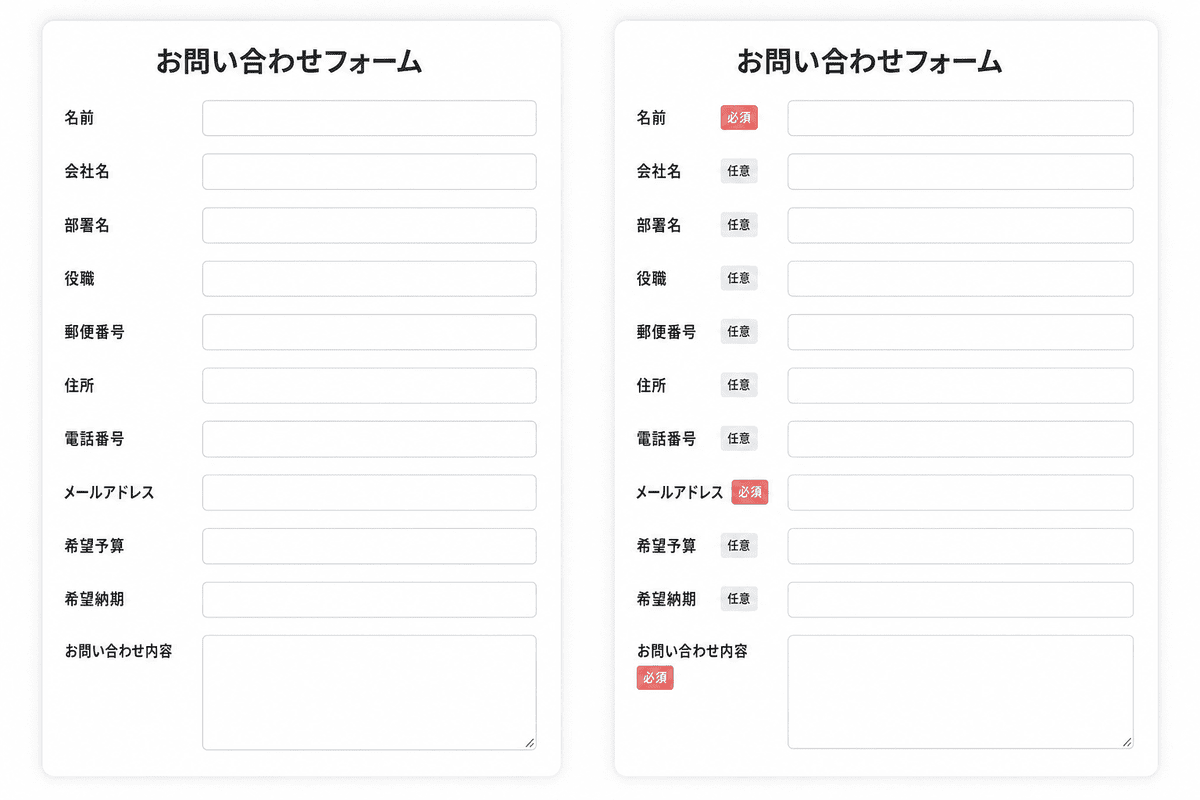
入力項目が多くても「必須」項目が少なく、かつ「必須」「任意」を明示することで、ユーザーの心理的不安を和らげることができます。
入力例は入力欄の外にも表示する
入力欄の中に表示される薄い文字を、プレースホルダーと呼びます。
プレースホルダーは入力例を伝えるために使われますが、ユーザーが文字を入力し始めると消えてしまいます。
例えば、電話番号を入力している途中で「あれ、ハイフンは必要だったかな?」と思っても、入力例がプレースホルダーだけに表示されていると、内容を一度消さなければ確認できません。
そのため、入力形式などの重要な説明は、入力欄の中だけでなく外側にも表示しましょう。
例えば、電話番号の入力欄の近くに、次のような案内を掲載します。
例:09012345678
ハイフンなしの半角数字で入力してください。
入力方法をいつでも確認できる状態にしておけば、ユーザーが迷ったり、入力した内容を消して確認したりする手間を減らせます。
選択肢の数に合わせて入力形式を使い分ける
問い合わせ種別などを選んでもらう場合は、選択肢の数に合わせて入力形式を選びます。
例えば、選択肢が次の3つであれば、ラジオボタンが向いています。
- ホームページ制作
- SEO相談
- その他
ラジオボタンは、すべての選択肢を最初から確認できるため、選択肢が少ない場合に適しています。
一方、選択肢が多い場合は、プルダウンを使った方がフォーム全体を短くできます。
見た目だけで決めず、ユーザーが選びやすい形式を選びましょう。
全角・半角などを必要以上に強制しない
電話番号や郵便番号にハイフンが入っているだけでエラーになるフォームは、ユーザーに余計な修正を求めます。
「全角で入力してください」
「半角で入力してください」
と細かく指定するほど、ユーザーは入力形式を気にしなければなりません。全角・半角どちらでもよい場合は、指定せずにしておきましょう。
スマートフォンから入力しやすくする
お問い合わせフォームは、必ず実際のスマートフォンから確認しましょう。パソコンでは問題なく見えていても、スマートフォンでは入力しにくくなっていることがあります。
サイトによっては、スマートフォンからのアクセスが90%を超える場合もあります。
文字や入力欄を読みやすい大きさにする
フォーム内の文字が小さいと、項目名や補足説明を読みづらくなります。また、入力欄の高さが低いと、タップしにくく、入力中の文字も確認しにくくなります。
スマートフォンでは、画面を拡大しなくても読める文字サイズと、押しやすい入力欄の高さを確保しましょう。
入力欄やボタンを押しやすくする
入力欄やチェックボックス、ラジオボタン同士の間隔が狭いと、別の項目を誤って押す可能性があります。送信ボタンの横幅や高さも小さすぎると操作しにくくなります。
各項目の間に十分な余白を取り、指で押しやすい大きさに調整しましょう。
入力内容に合ったキーボードを表示する
スマートフォンでは、入力内容に合わせたキーボードを表示できます。
- 電話番号では数字入力
- メールアドレスでは「@」を入力しやすいキーボード
- 数量では数字入力
適切な入力形式を設定することで、キーボードを切り替える手間や入力ミスを減らせます。
実際のスマートフォンから入力・送信する
フォームの見た目だけでなく、入力から送信までの一連の操作を確認します。
次の点を確認しましょう。
- 入力欄を押しやすいか
- キーボードでフォームが隠れないか
- 入力した文字を確認できるか
- エラー箇所まで簡単に戻れるか
- 送信ボタンを押しやすいか
- 送信完了が分かるか
可能であれば、複数のスマートフォンやブラウザでも確認すると安心です。
エラーが起きても簡単に修正できるようにする
ユーザーが入力を間違えることを前提に、簡単に修正できる状態を作ります。
エラーは該当する入力欄の近くに表示する
ページ上部に「入力内容に誤りがあります」と表示するだけでは、ユーザーはどこを直せばよいのか分かりません。
エラーがある入力欄の近くに、具体的なメッセージを表示しましょう。
何を直せばよいか具体的に伝える
悪いエラーメッセージの例は次のとおりです。
入力エラーです。
これだけでは、修正方法が分かりません。
改善例は次のとおりです。
- メールアドレスに「@」が含まれているか確認してください。
- 電話番号は数字で入力してください。
- お問い合わせ内容を入力してください。
エラーの原因と修正方法を具体的に伝えることが重要です。
エラーがあっても入力内容を消さない
一つの項目にエラーがあっただけで、それまで入力した内容がすべて消えてしまうフォームは、大きな離脱原因になります。
入力内容は保持し、エラーがある項目だけを修正できるようにしましょう。
可能であれば入力直後にエラーを知らせる
すべての項目を入力し、送信ボタンを押した後にエラーをまとめて表示すると、ユーザーはフォームを戻って修正しなければなりません。
入力欄から離れたタイミングなどでエラーを表示できれば、その場で修正できます。ただし、入力している途中で何度もエラーが表示されると、かえってストレスになることがあります。
ユーザーが入力を終えたタイミングで、必要なエラーだけを伝える設計が理想です。
ユーザーにとって「面倒ではないか」「分かりづらくないか」で確認しましょう。
送信直前・送信後の不安を減らす
入力を終えたユーザーが、最後の段階で迷わないようにします。
送信ボタンの文言を具体的にする
「送信」という文言だけでは、ボタンを押した後に何が起きるのか分かりにくい場合があります。
フォームの目的に合わせて、次のような文言を使いましょう。
- お問い合わせ内容を送信する
- 無料相談を申し込む
- 見積もりを依頼する
- 予約内容を送信する
ただし、ボタンの文言とフォームの目的は一致させる必要があります。
「無料相談」と表示しながら、実際には契約申し込みになるような表現は避けましょう。
確認画面が本当に必要か検討する
お問い合わせフォームには、入力内容の確認画面を設けることがあります。確認画面は誤送信を防げる一方で、送信までのステップが一つ増えます。
一方、次のようなフォームでは確認画面が役立ちます。
- 商品の注文
- 来店や宿泊の予約
- 契約に関する申し込み
- 入力項目が多いフォーム
- 入力ミスの影響が大きいフォーム
フォームの目的や入力内容に合わせて判断しましょう。
送信完了画面を用意する
フォームを送信した後は、受付が完了したことを明確に表示します。
完了画面には、次の情報を掲載しましょう。
- 問い合わせを受け付けたこと
- 返信までの日数
- 自動返信メールを送信したこと
- メールが届かない場合の確認方法
「送信できたか分からない」という状態を作らないことが重要です。
自動返信メールで受付完了を知らせる
フォーム送信後に自動返信メールを送ることで、ユーザーは正しく送信できたことを確認できます。
自動返信メールには、次の内容を記載します。
- 問い合わせを受け付けたこと
- 送信された内容
- 返信までの目安
- 心当たりがない場合の連絡方法
ただし、個人情報や機密性の高い内容を自動返信メールへそのまま記載する場合は、情報の取り扱いに注意しましょう。
返信までの目安をもう一度伝える
フォーム完了画面や自動返信メールで、もう一度返信目安を伝えると親切です。
例えば、次のように案内します。
内容を確認のうえ、2営業日以内にメールで返信いたします。
返信目安が明確であれば、ユーザーは「正しく届いているのか」と不安になりにくくなります。
WordPressでEFO対策を意識したフォームを作る基本手順
WordPressでは、一般的にフォーム作成プラグインや外部フォームサービスを使ってお問い合わせフォームを作ります。
ここでは、詳細な操作方法ではなく、作成から公開までの基本的な流れを解説します。
1.フォームの目的を決める
最初に、何のためのフォームなのかを決めます。
- 一般的な問い合わせ
- 無料相談
- 見積もり依頼
- 予約
- 資料請求
- 採用応募
目的によって、必要な入力項目や送信後の対応が変わります。
例えば、一般的な問い合わせフォームと来店予約フォームでは、必要な情報が異なります。
複数の目的を一つのフォームにまとめる場合は、最初に問い合わせ種別を選んでもらう方法もあります。
2.必要な入力項目を決める
フォームの目的を決めたら、最初の返信に必要な情報を整理します。
一般的な問い合わせフォームであれば、次の項目を基本に考えます。
- 名前
- メールアドレス
- 問い合わせ種別
- お問い合わせ内容
会社名や電話番号、予算などは、必要性を確認してから追加しましょう。
最初から項目を増やすのではなく、必要最低限から考えることがEFO対策の基本です。
3.フォームの作成方法を選ぶ
WordPressでお問い合わせフォームを作る主な方法は、次のとおりです。
- フォーム作成プラグインを使う
- 外部フォームサービスを埋め込む
- 予約や決済に対応した専用サービスを使う
一般的な問い合わせフォームであれば、Contact Form 7などのフォーム作成プラグインを使う方法があります。
予約管理や日程調整、決済が必要な場合は、専用サービスを利用した方が管理しやすいこともあります。
必要な機能だけでなく、次の点も確認して選びましょう。
- 管理しやすいか
- スマートフォンに対応しているか
- 迷惑メール対策ができるか
- 自動返信メールを設定できるか
- エラー表示を調整できるか
4.フォームとメールを設定する
作成方法を決めたら、入力フォームを作ります。
この段階で、次の内容を設定します。
- 必須項目と任意項目
- 入力例や補足説明
- エラーメッセージ
- 送信ボタンの文言
- 管理者への通知メール
- ユーザーへの自動返信メール
- 完了メッセージまたは完了ページ
管理者への通知メールでは、送信先メールアドレスや返信先が正しく設定されているか確認します。
自動返信メールでは、受付完了と返信目安を伝えましょう。
5.固定ページに設置して送信テストを行う
作成したフォームを、WordPressの固定ページに設置します。
フォームの上には、次の情報も掲載しておきましょう。
- 問い合わせ可能な内容
- 返信までの日数
- 営業時間
- 個人情報の取り扱い
公開前には、パソコンとスマートフォンの両方から送信テストを行います。
確認する内容は次のとおりです。
- 必須項目が正しく設定されているか
- 入力例や補足説明が分かりやすいか
- エラーが該当項目の近くに表示されるか
- 管理者へ通知メールが届くか
- ユーザーへ自動返信メールが届くか
- 完了メッセージや完了画面が表示されるか
- スマートフォンから操作しやすいか
フォームは一度作ったら終わりではありません。
WordPressやプラグインの更新後も、定期的に送信できるか確認しましょう。
EFO対策としてフォームを改善する手順と優先順位
お問い合わせフォームにはさまざまな改善方法がありますが、すべてを同時に変更する必要はありません。
ユーザーへの影響が大きい問題から順番に改善しましょう。
まずは自分のスマートフォンから送信する
最初に行いたいのが、自分でお問い合わせフォームを使ってみることです。お問い合わせページを実際に開き、ユーザーと同じように入力・送信します。
その際は、次の点を確認しましょう。
- フォームが正常に表示されるか
- 入力欄を押しやすいか
- 文字や補足説明が読みやすいか
- 必須項目が分かるか
- 入力項目が多すぎないか
- エラーを簡単に修正できるか
- 送信完了が分かるか
- 自動返信メールが届くか
管理画面からフォームを見るだけでは、実際の使いにくさには気づきにくいものです。可能であれば、自分以外の人にも操作してもらいましょう。
運営者にとっては当たり前になっている表現でも、初めて見る人には分かりにくいことがあります。
改善する場所を洗い出す
送信テストをしたら、問題を次のように整理します。
正常に動作するか
- 送信ボタンを押せるか
- 通知メールが届くか
- 自動返信メールが届くか
- 完了画面が表示されるか
入力しやすいか
- 項目数が多すぎないか
- 必須項目が分かるか
- 入力例があるか
- スマートフォンで操作しやすいか
修正しやすいか
- エラー箇所が分かるか
- 修正方法が具体的に表示されるか
- 入力内容が保持されるか
安心して送信できるか
- 問い合わせ後の流れが分かるか
- 返信目安が掲載されているか
- 個人情報の取り扱いが分かるか
問題を分類すると、何から改善すべきか判断しやすくなります。
EFO対策では影響が大きい問題から改善する
お問い合わせフォームの見直しをする際は、次の順番で確認することをおすすめします。
- 正常に送信できない問題
- スマートフォンで操作できない問題
- 不要な必須項目
- 分かりにくいエラー表示
- 送信前後の不安
- ボタンの文言や細かなデザイン
まずは、フォームを送信できない、通知メールが届かないといった致命的な問題を修正します。
次に、スマートフォンで操作できない問題や、入力項目が多すぎる問題を改善します。
ボタンの色や細かな装飾は、フォームを問題なく操作できる状態にしてから調整しましょう。
改善前後の送信数を確認する
フォームを改善した後は、変更前後の数値を確認します。
主に確認したい数値は次のとおりです。
- お問い合わせページへのアクセス数
- フォームの送信完了数
- 実際の問い合わせ件数
- 問い合わせ内容
例えば、お問い合わせページへのアクセス数は変わっていないのに、送信完了数が増えた場合は、フォーム改善の効果が出ている可能性があります。
ただし、アクセス数が少ない小規模サイトでは、短期間の変化だけで判断しないことも重要です。A/Bテストを行う前に、入力できない、操作しにくい、項目が多すぎるといった明らかな問題を優先して改善しましょう。
EFO対策をしても問い合わせが増えないときは導線を確認する
お問い合わせフォーム自体を改善しても、問い合わせが増えない場合があります。
その場合は、
お問い合わせページまでの導線に問題がないか確認しましょう。
フォームが使いやすくても、お問い合わせページ自体が見られていなければ、送信数は増えません。
例えば、次のような状態です。
- お問い合わせボタンが見つけにくい
- サービス内容が十分に伝わっていない
- 料金や依頼の流れが分からない
- 実績やお客様の声が不足している
- ユーザーが相談したくなる場所にCTAがない
まずは、アクセス解析などを使って、お問い合わせページがどの程度見られているか確認します。
- お問い合わせページへのアクセスはある
-
フォーム内部に問題がある可能性が高い
- お問い合わせページへのアクセス自体が少ない
-
フォームまでの情報や導線を見直す必要がある
お問い合わせフォームまでの導線設計については、別の記事で詳しく解説します。
お問い合わせフォームのEFO対策に関するよくある質問
まとめ|まずはお問い合わせフォームのEFO対策から始めよう
お問い合わせフォームは、Webサイトを訪れたユーザーを、実際の相談や依頼につなげる重要な窓口です。
フォームを設置するだけではなく、ユーザーが迷わず、負担なく、安心して送信できる状態を整える必要があります。
まずは、次の点を確認してみましょう。
- フォームが正常に送信できるか
- スマートフォンから入力しやすいか
- 必須項目が多すぎないか
- 必須項目と任意項目が分かりやすいか
- 入力例や補足説明があるか
- エラーの場所と直し方が分かるか
- 送信後の流れが書かれているか
- 自動返信メールが届くか
お問い合わせフォーム自体を見直しても問い合わせにつながらない場合は、次のステップとして、お問い合わせフォームまでの情報や導線も確認しましょう。