
【目的別】お問い合わせフォームの項目例一覧|必須・任意の決め方も目的別に解説
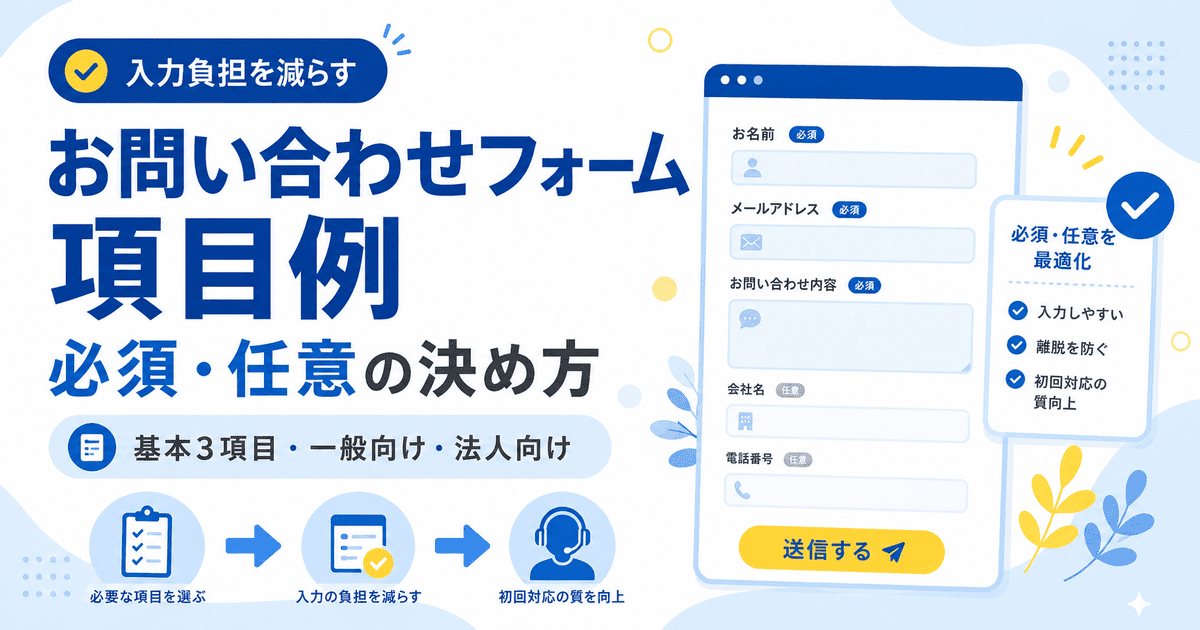

お問い合わせフォームにはどんな項目を入れたらいいの…?

電話番号や会社名は必須にするべき?

お問い合わせフォームの目的に合わせて、かつ最低限に絞ることでお問い合わせのハードルを下げられます。
運営者としては、問い合わせの段階でできるだけ多くの情報を集めておきたいものです。しかし、項目を増やすほど、ユーザーの入力負担も増えます。
まだ相談するか迷っているユーザーに、会社名、部署名、住所、電話番号、予算、希望時期などをすべて入力してもらおうとすると、フォームを見ただけで問い合わせをやめてしまうかもしれません。
この記事では、お問い合わせフォームでよく使われる項目と、目的別の項目例、必須項目・任意項目の決め方を解説します。
- お問い合わせフォームでよく使われる項目
- 目的別のお問い合わせフォーム例
- お問い合わせフォームの項目の決め方
お問い合わせフォームの基本となる3項目
一般的なお問い合わせフォームでは、次の3項目を基本に考えます。
| 項目 | 目的 |
|---|---|
| 氏名 | 問い合わせた人を確認する |
| メールアドレス | 問い合わせへの返信に使用する |
| お問い合わせ内容 | 質問や相談の内容を確認する |
この3項目があれば、問い合わせた人と相談内容を確認し、メールで返信できます。もちろん、すべてのフォームが3項目でよいわけではありません。
例えば、法人限定のサービスであれば会社名が必要になる場合があります。電話で日程調整をするのであれば、電話番号も必要です。
重要なのは、他社のフォームをそのまま真似するのではなく、自社の対応に必要な項目を選ぶことです。
お問い合わせフォームでよく使われる項目一覧
お問い合わせフォームでは、主に次のような項目が使われます。
| 項目 | 主な目的 | 設定の目安 |
|---|---|---|
| 氏名 | 問い合わせた人を確認する | 基本は必須 |
| 氏名(フリガナ) | 氏名の読み間違いを防ぐ | 基本は任意 |
| メールアドレス | 返信に使用する | 基本は必須 |
| お問い合わせ内容 | 質問や相談内容を確認する | 基本は必須 |
| お問い合わせ種別 | 相談内容を分類する | 必要に応じて任意 |
| 会社名・屋号 | 問い合わせ元を確認する | 対象に合わせて必須または任意 |
| 部署名・役職 | 担当部署や立場を確認する | 基本は任意 |
| 電話番号 | 電話連絡に使用する | 電話対応が必要な場合のみ必須 |
| 郵便番号・住所 | 郵送や訪問に使用する | 必要な場合のみ設置 |
| 予算 | 提案内容や対応可否を検討する | 任意または「未定」を用意 |
| 希望時期 | 対応スケジュールを確認する | 任意または「未定」を用意 |
| 参考資料・URL | 現在の状況や希望を確認する | 任意 |
すべての項目を設置する必要はありません。
基本の3項目に、フォームの目的に応じて必要な項目だけを追加しましょう。
【目的別】お問い合わせフォームの項目例
必要な項目は、何を受け付けるフォームなのかによって変わります。
ここでは、代表的な3つの目的に分けて項目例を紹介します。
一般的なお問い合わせフォームの項目例
商品やサービスについての質問、相談、その他の連絡を受け付ける場合は、次の項目を基本に考えます。
| 項目 | 設定 | 目的 |
|---|---|---|
| 氏名 | 必須 | 問い合わせた人を確認する |
| メールアドレス | 必須 | 問い合わせへの返信に使用する |
| お問い合わせ種別 | 任意 | 問い合わせ内容を分類する |
| お問い合わせ内容 | 必須 | 質問や相談の内容を確認する |
お問い合わせ種別には、次のような選択肢を用意できます。
- 商品・サービスについて
- 料金について
- サポートについて
- その他
どの選択肢にも当てはまらないユーザーがいるため、「その他」も用意しておきましょう。
メールで返信できる一般的なお問い合わせであれば、電話番号や住所まで必須にする必要はありません。
法人向け(BtoB)お問い合わせフォームの項目例
法人を対象としたサービスでは、問い合わせ元を確認するために会社名が必要になる場合があります。
| 項目 | 設定 | 目的 |
|---|---|---|
| 氏名 | 必須 | 担当者を確認する |
| 会社名 | 法人限定なら必須 | 問い合わせ元の企業を確認する |
| 部署名 | 任意 | 担当部署を確認する |
| メールアドレス | 必須 | 問い合わせへの返信に使用する |
| 電話番号 | 任意 | 電話連絡が必要な場合に使用する |
| お問い合わせ種別 | 任意 | 相談内容を分類する |
| お問い合わせ内容 | 必須 | 具体的な相談内容を確認する |
法人向けサービスでも、部署名や役職まで必須にする必要があるとは限りません。
小規模事業者や個人事業主の場合、部署名や役職が存在しないこともあります。
入力必須になっていると、
「部署名がない場合は、何と書けばよいのだろう」
「個人事業主は対象ではないのだろうか」
と迷わせる可能性があります。
法人以外からの問い合わせも受け付ける場合は、会社名や部署名を任意にするか、「個人事業主」「該当なし」などを入力できるようにしましょう。
見積もり・相談フォームの項目例
見積もりや具体的な相談を受け付けるフォームでは、相談内容を把握するために、希望時期や予算などを追加することがあります。
| 項目 | 設定 | 目的 |
|---|---|---|
| 氏名 | 必須 | 相談者を確認する |
| 会社名・屋号 | 任意 | 事業者情報を確認する |
| メールアドレス | 必須 | 相談への返信に使用する |
| 相談内容 | 必須 | 希望や課題を確認する |
| 希望時期 | 任意 | スケジュールの目安を確認する |
| 予算 | 任意 | 提案内容を検討する |
| 参考資料・URL | 任意 | 現在の状況や希望を確認する |
予算や希望時期は、運営者にとって事前に分かると便利な情報です。
しかし、相談する段階では、まだ具体的に決まっていないユーザーもいます。
選択式にする場合は、「未定」「相談して決めたい」といった選択肢を用意しましょう。
項目を増やす前に考えたいユーザーの負担
運営者にとって必要に見える項目でも、ユーザーにとっては問い合わせをためらう原因になることがあります。
特に、次の項目を追加するときは、取得する必要性を確認しましょう。
| 項目 | 運営者が知りたい理由 | ユーザーが感じやすい負担 | 設定の考え方 |
|---|---|---|---|
| 会社名 | 問い合わせ元を確認したい | 個人や開業前の人は回答しにくい | 法人限定でなければ任意にする |
| 部署名・役職 | 担当者の立場を知りたい | 該当する部署や役職がない | 初回問い合わせでは任意にする |
| 電話番号 | 電話で連絡したい | 営業電話への不安がある | メールで返信できるなら任意にする |
| 住所 | 商圏や送付先を確認したい | 問い合わせ前に個人情報を渡したくない | 郵送や訪問に必要な場合だけ取得する |
| 予算 | 提案内容を検討したい | 相場が分からず回答できない | 任意または「未定」を用意する |
| 希望時期 | スケジュールを確認したい | まだ具体的に決まっていない | 任意または幅のある選択肢にする |
運営者にとって「事前に分かると便利」という理由だけで、必須項目にするのは避けましょう。
その情報がなくても最初の返信ができるのであれば、問い合わせ後のやり取りで確認できる可能性があります。
お問い合わせフォームの項目を決める4つの手順
お問い合わせフォームの項目は、次の手順で整理すると決めやすくなります。
1.フォームの目的を決める
最初に、何を受け付けるためのフォームなのかを明確にします。
例えば、次のような目的があります。
- 商品やサービスへの質問
- 無料相談
- 見積もり依頼
- 不具合やサポートに関する連絡
目的が違えば、必要な情報も変わります。
まずは、フォームが送信された後に、どのような対応をするのかを整理しましょう。
2.最初の返信に必要な情報を書き出す
次に、フォームが届いた後、最初の返信をするために必要な情報を書き出します。
判断するときは、次のように考えてみましょう。
この情報がなければ、最初の返信ができないか?
メールで返信する一般的なお問い合わせであれば、メールアドレスとお問い合わせ内容があれば対応できます。
氏名は、相手を確認し、適切に呼びかけるために使用します。
一方、住所や役職などは、最初の返信では必要ないことが多いでしょう。
3.問い合わせ後に確認できる項目を分ける
書き出した項目を、次の3つに分けます。
- 最初の返信に必要な情報
- 次のやり取りや打ち合わせで確認できる情報
- 契約後に確認すればよい情報
最初の返信に必要でない情報は、任意にするか、フォームから外すことを検討します。
一度にすべてを聞くのではなく、必要なタイミングで確認することも、ユーザーの負担を減らす方法です。
4.必須項目と任意項目に分ける
最後に、フォームに残した項目を必須と任意に分けます。
項目を必須にする前に、次の点を確認しましょう。
- 最初の返信に必要か
- 取得する理由を説明できるか
- すべてのユーザーが回答できるか
- 問い合わせ後に確認できないか
電話番号を必須にする場合は、何のために使用するのかも伝えます。
例えば、次のような案内です。
日程調整のため、必要に応じてお電話する場合があります。
取得する目的が分かれば、ユーザーの不安を減らせます。
入力項目を減らした改善例
例えば、見積もり・相談フォームに次の項目があったとします。
改善前
- 氏名
- 会社名
- 部署名
- 役職
- 郵便番号
- 住所
- 電話番号
- メールアドレス
- 希望予算
- 希望時期
- 相談内容
これでは、問い合わせを始める前に「入力することが多い」と感じる可能性があります。
最初の返信に必要な情報と、問い合わせ後に確認できる情報を整理すると、次のように減らせます。
改善後
- 氏名
- メールアドレス
- 相談内容
- 会社名・屋号(任意)
- 希望時期(任意・未定可)
- 参考資料・URL(任意)
削除または任意にした理由は、次のとおりです。
| 項目 | 見直した理由 |
|---|---|
| 部署名・役職 | 最初の返信には必要なく、該当しない人もいる |
| 郵便番号・住所 | 郵送や訪問をしない限り、初回相談では必要ない |
| 電話番号 | メールで返信できる場合は必須にする必要がない |
| 希望予算 | 相場が分からないユーザーもいるため、必要なら任意にする |
フォームですべての情報を集めようとせず、まずは相談を始めてもらうことを優先しましょう。
お問い合わせ後に確認できる項目を外すことで、ユーザーが最初の一歩を踏み出しやすくなります。
入力するときに迷わせないためのポイント
必要な項目だけに絞っても、入力方法が分かりにくければ、ユーザーは途中で迷ってしまいます。
フォームを作成した後は、次の点も確認しましょう。
「必須」「任意」を文字で表示する
それぞれの入力欄の近くに、「必須」「任意」と文字で表示します。
「※」や入力欄の色だけで必須項目を示すと、その意味がユーザーに伝わらない可能性があります。
任意項目であることが分かれば、ユーザーはすべて入力する必要がないと判断できます。
選択肢に「その他」「未定」を用意する
選択式の項目では、どの選択肢にも当てはまらないユーザーがいる可能性があります。
お問い合わせ種別には「その他」、予算や希望時期には「未定」「相談して決めたい」といった選択肢を用意しましょう。
回答できる選択肢がないと、ユーザーは入力を止めてしまうかもしれません。
入力例や形式を入力中も確認できるようにする
電話番号のハイフンが必要かどうかなど、入力形式が決まっている場合は、入力欄の近くに説明を表示します。
入力欄の中だけに説明を表示すると、入力を始めた後に確認できなくなることがあります。
エラー表示やスマートフォンでの操作性など、フォーム全体の入力しやすさについては、EFO対策の記事で詳しく解説しています。
お問い合わせフォームの項目に関するよくある質問
電話番号は必須項目にするべきですか?
電話での連絡が前提でなければ、必ずしも必須にする必要はありません。
メールで返信できる場合は、電話番号を任意にすることで入力の負担を減らせます。
必須にする場合は、日程調整や緊急連絡など、何のために使用するのかも伝えましょう。
会社名は必須項目にするべきですか?
法人のみを対象としたサービスであれば、会社名を必須にする方法があります。
個人事業主や開業前の人からの相談も受け付ける場合は、任意にするか、「個人」「開業準備中」などを入力できるようにしましょう。
予算や希望時期は項目に入れるべきですか?
提案内容や対応可否を判断するために必要であれば、項目に入れても問題ありません。
ただし、相談時点では予算や時期が決まっていないユーザーもいます。
選択式にして、「未定」「相談して決めたい」を用意すると回答しやすくなります。
お問い合わせフォームの項目数は何個が理想ですか?
すべてのフォームに共通する理想の項目数はありません。
重要なのは項目数そのものではなく、一つひとつの項目に必要な理由があるかです。
項目を追加するときは、「この情報がなければ最初の返信ができないか」を基準に考えましょう。
まとめ|お問い合わせフォームの項目は最初の返信に必要なものから考えよう
一般的なお問い合わせフォームでは、次の3項目が基本です。
- 氏名
- メールアドレス
- お問い合わせ内容
会社名や電話番号、予算、希望時期などは、フォームの目的や問い合わせ後の対応に合わせて追加します。
項目を決めるときは、次の点を確認しましょう。
- 最初の返信に必要な情報か
- 問い合わせ後に確認できないか
- 必須にする理由を説明できるか
- すべてのユーザーが回答できるか
- 回答できない場合の選択肢が用意されているか
お問い合わせフォームは、運営者が情報を集めるためだけの場所ではありません。
ユーザーが最初の相談を始めるための入口です。
「この情報もあった方が便利」と項目を増やす前に、その項目を見たユーザーが迷わず、負担なく回答できるかを確認しましょう。